Cách Save Minecraft Không Mất Dữ Liệu Trên PC Và Điện Thoại
Bạn đã dành hàng giờ để xây dựng căn cứ, khám phá hang sâu và tạo nên thế giới của riêng mình trong Minecraft, một lần thoát game lỗi hoặc mất điện cũng có thể khiến tất cả biến mất.
Trong bài viết này, tôi sẽ hướng dẫn bạn những mẹo lưu thế giới Minecraft đơn giản, an toàn và hiệu quả để đảm bảo mọi thành quả của bạn đều được bảo vệ.
Thế giới Minecraft có tự động save không?
Bạn có bao giờ tự hỏi: “Liệu thế giới trong Minecraft của mình có tự lưu lại không vậy?” Tôi cũng đã nghĩ thế đó! Tin vui là Minecraft giống như có một “Chiếc túi thần kỳ” để cất giữ mọi thứ bạn đã xây dựng. Nhưng cách lưu lại sẽ có khác một chút tuỳ phiên bản bạn chơi.
1. Auto-save trong Minecraft Java
Nếu bạn chơi Minecraft Java, thế giới của bạn sẽ tự động lưu sau mỗi giây một lần. Điều đó giống như có một phép màu nhỏ đang lặng lẽ giữ lại mọi khối nhà, vật phẩm và hành trình phiêu lưu của bạn. Bạn có phải bấm nút lưu không? Không cần nữa! Game đã làm cho bạn rồi.
2. Auto-save trong Minecraft Bedrock
Còn với Minecraft Bedrock, game cũng tự lưu giống vậy. Nhưng đôi khi nó sẽ lưu ngay khi bạn làm điều gì đó, ví dụ như thay đổi cài đặt hoặc ra khỏi thế giới. Giống như có một người bạn nhỏ đứng phía sau và nói: “Để tôi cất giữ kỷ niệm này cho bạn nhé!”
3. Có thể tắt auto-save không?
Ở một số máy chơi game của Bedrock, bạn có thể tạm tắt tự động lưu để thử nghiệm. Nhưng trong Minecraft Java, tính năng này luôn bật sẵn, vì vậy thế giới của bạn bao giờ cũng được giữ an toàn.
Các cách save Minecraft trên PC Windows và Mac chỉ 1 phút
Trong Minecraft, trò chơi đã tự động lưu thế giới của bạn rồi. Nhưng thỉnh thoảng Tôi và Bạn cũng muốn giữ thêm vài bản dự phòng, giống như cất đồ quý vào cái túi thần kỳ vậy. Nhỡ có chuyện gì xảy ra, chúng ta vẫn còn bản khác mà chơi tiếp!
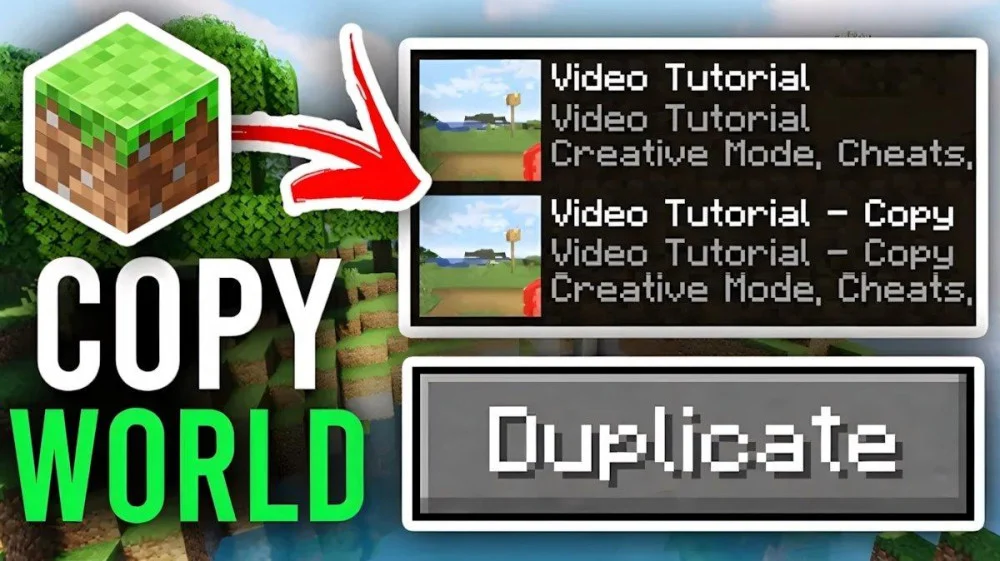
1. Sao chép thế giới bằng nút Copy World
Trong phần cài đặt thế giới, Bạn hãy bấm Copy World. Ngay lập tức, Minecraft sẽ tạo ra một bản sao y hệt thế giới của Bạn. Giống như dùng một phép màu nhân đôi vậy nè!
Cách này rất nhanh. Nếu Bạn muốn thử xây dựng mới, thử mod hoặc thay đổi bản đồ, Bạn vẫn còn bản cũ để quay lại chơi.
2. Lưu thủ công trong thư mục game
Bạn cũng có thể mở thư mục lưu thế giới trên máy tính rồi sao chép cả thư mục đó ra nơi khác. Ví dụ như:
- Ổ cứng ngoài.
- USB.
- Hoặc lưu trên đám mây.
Làm vậy tựa như cất kho báu vào nhiều chiếc rương khác nhau. Nếu một rương gặp sự cố, Bạn vẫn còn rương khác!
3. Dùng phần mềm để tự động sao lưu
Bạn muốn mọi tự động hơn không? Có thể dùng các phần mềm sao lưu như EaseUS Todo Backup hoặc Cobian Backup. Những công cụ này sẽ sao lưu thế giới mỗi ngày.
Bạn chỉ cần chơi game vui vẻ thôi. Phần mềm sẽ giúp giữ lại bản lưu mới, giống như một người bạn nhỏ luôn âm thầm cất giữ thế giới của Bạn.
Cách save Minecraft trên điện thoại (Android, iOS) không bị lỗi
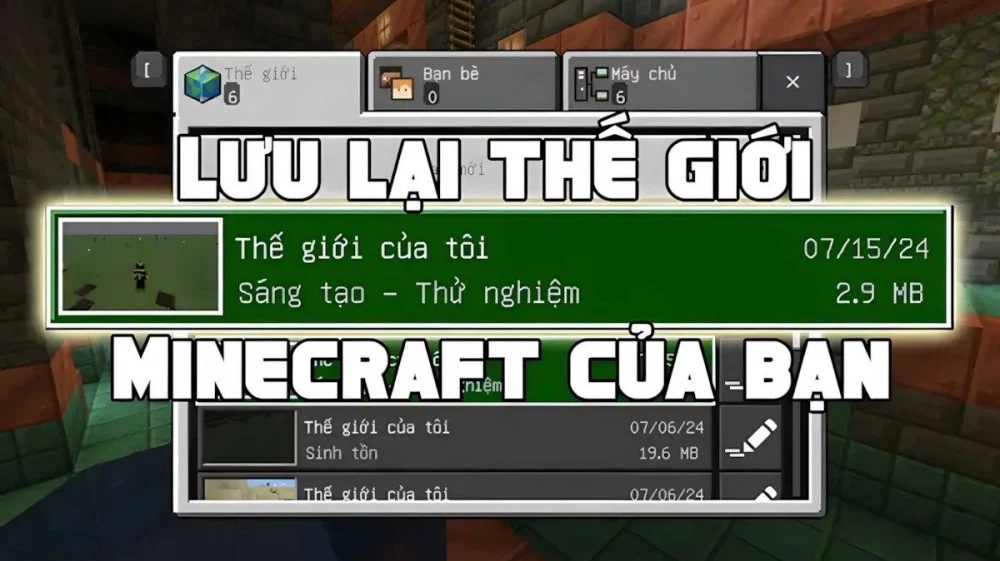
Bạn chơi Minecraft trên điện thoại và muốn giữ lại thế giới mình đã xây dựng? Đừng lo, Tôi sẽ hướng dẫn các Bạn một vài bước cơ bản nha!
1. Lưu thế giới Minecraft trên Android
Nếu Bạn sử dụng điện thoại Android, thế giới của Bạn thường nằm trong một thư mục của game. Chỉ cần tìm thư mục minecraftWorlds, rồi sao chép cả thư mục đó vào thẻ nhớ hoặc nơi lưu trữ trên mạng.
Thế là xong! Thế giới của Bạn giống như được cất vào một chiếc túi thần kỳ vậy. Khi cần, Bạn chỉ việc lấy ra dùng lại.
2. Lưu Minecraft trên iPhone hoặc iPad
Trên iPhone hay iPad, việc mở các thư mục của game sẽ khó hơn một chút. Vậy phải làm sao nhỉ? Bạn có thể dùng ứng dụng quản lý file hoặc kết nối với máy tính để xuất thư mục minecraftWorlds ra ngoài. Ngoài ra, nếu bật đồng bộ iCloud, trò chơi cũng có thể tự lưu dữ liệu giúp Bạn. Khá tiện đúng không?
3. Chuyển thế giới từ điện thoại sang máy tính
Bạn muốn mang thế giới của mình từ điện thoại sang máy tính để chơi tiếp? Hoàn toàn được! Chỉ cần nén thư mục save thành file ZIP, rồi gửi qua USB, AirDrop hoặc lưu trữ trên mạng. Sau đó, khi mở trên máy tính, Bạn đặt thư mục đó vào folder saves của game là có thể chơi ngay.
Khôi phục save Minecraft đã backup khi bị mất thế giới
Một bản backup giống như chiếc “hộp kho báu dự phòng” vậy. Nhưng nếu bạn không biết mở nó ra thì cũng hơi tiếc đúng không? Đừng lo, Tôi sẽ chỉ cho Bạn cách làm nhé!
Giải nén file backup và đưa vào thư mục saves: Cách dễ nhất là giải nén file ZIP backup trước. Sau đó, Bạn copy thư mục world rồi dán vào thư mục saves của Minecraft. Mở game lên là xong! Thế giới của Bạn sẽ xuất hiện trong danh sách để tiếp tục chơi.
Khôi phục save trên Bedrock và Java có gì khác?
Bạn thắc mắc hai phiên bản có giống nhau không à? Câu trả lời là không hẳn giống đâu. Với Minecraft Java, Bạn chỉ cần copy rồi dán là xong. Với Minecraft Bedrock trên Windows 10/11, Bạn cần đặt file vào thư mục:
- AppData/Local/Packages/Microsoft.MinecraftUWP/LocalState/games/com.mojang/minecraftWorlds
Nếu game không nhận ra world thì sao?
Đừng lo lắng, chuyện này cũng hay xảy ra. Hãy kiểm tra xem thư mục world có bị chèn thêm một lớp thư mục bên trong không nhé. Thư mục world đúng phải có các file như level.dat. Nếu không có, Minecraft sẽ tưởng đó là một thư mục trống và không hiện world nữa đâu.
Cách chuyển save Minecraft sang máy tính hoặc thiết bị khác
Bạn có biết không, khi đổi máy tính hoặc muốn cho bạn bè chơi cùng thế giới của mình, chúng ta có thể mang bản lưu Minecraft đi theo.
1. Chuyển save Minecraft Java Edition giữa các máy tính
Nếu bạn chơi bản Java thì rất đơn giản. Bạn chỉ cần sao chép thư mục world trong thư mục .minecraftsaves từ máy cũ, rồi dán sang máy mới là xong. Nhưng nhớ một điều nhỏ nhé: Máy mới nên dùng cùng phiên bản game hoặc mới hơn, để thế giới của bạn mở ra thật mượt mà.
2. Chuyển save Minecraft Bedrock trên Windows
Với bản Bedrock thì đường dẫn hơi dài hơn một chút. Bạn cần sao chép thư mục world trong minecraftWorlds, rồi đặt vào đúng chỗ trên máy mới. Nghe có vẻ khó không? Không đâu! Chỉ cần copy rồi dán giống như chuyển một bức tranh sang quyển vở khác thôi.
3. Dùng USB hoặc lưu trữ trên mạng
Bạn có thể dùng USB để mang thế giới Minecraft sang máy khác rất nhanh. Hoặc nếu muốn tiện hơn, bạn hãy dùng Google Drive hoặc OneDrive. Khi đó, thế giới của bạn có thể đồng bộ giữa nhiều máy, không cần phải chép tay nhiều lần.
Lời kết
Trên đây là hướng dẫn chi tiết cách save Minecraft trên PC, điện thoại và cách sao lưu, khôi phục thế giới khi cần thiết. Việc lưu game đúng cách sẽ giúp bạn bảo vệ toàn bộ công trình, vật phẩm và thành quả sau nhiều giờ khám phá. Đừng quên tạo bản backup định kỳ để tránh mất dữ liệu ngoài ý muốn và theo dõi website để cập nhật thêm nhiều thủ thuật Minecraft hữu ích nhất nhé!

Geto Lego là tác giả và biên tập viên chính tại Minecraft PE Games (minecraftpe.com). Chia sẻ link tải game nhiều phiên bản (…1.17, 1.18, 1.19, 1.20, 1.21) đến cộng đồng Minecraft Việt Nam. Luôn update những phiên bản mới nhất kèm hướng dẫn tải và cài đặt game trên Android, IOS và máy tính PC.
Bài viết cùng chủ đề
Bạn có bao giờ muốn trải nghiệm Minecraft PC cùng bạn bè trên phiên bản PE nhưng vẫn cảm thấy
Bạn có đang khó khăn khi tải Minecraft không thành công? Tình trạng download liên tục lỗi hoặc gián đoạn
Bạn có bao giờ đang chơi Minecraft mà đột nhiên game giựt lag, FPS tụt thảm hại khiến mọi công
Bạn có đang chơi Minecraft Pocket Edition nhưng thường xuyên bị giật lag và tụt FPS, khiến cho cuộc phiêu
Bạn đã cảm thấy nhàm chán với những phiên bản Minecraft cũ, nơi các thử thách và tính năng cứ
Bạn gặp khó khăn khi chơi Minecraft do rào cản ngôn ngữ khiến việc trải nghiệm trở nên phức tạp
Bạn đang loay hoay tìm một thế giới Minecraft thật thú vị nhưng các seed quen thuộc đã quá nhàm
Bạn đang cảm thấy thế giới Minecraft 1.20 trở nên quen thuộc và thiếu điểm nhấn? Việc spawn ở những
Bạn đang tìm kiếm những thế giới độc đáo trong Minecraft nhưng vẫn thường xuyên gặp những map nhàm chán,
Bạn đang chán những thế giới ngẫu nhiên trong Minecraft vì spawn xấu, khó tìm tài nguyên hay không có


