Tìm Hiểu Minecraft Pc Có Chơi Chung Với Pe Được Không?
Bạn có bao giờ muốn trải nghiệm Minecraft PC cùng bạn bè trên phiên bản PE nhưng vẫn cảm thấy khó khăn khi kết nối? Việc không rõ cách cài đặt hoặc thiếu hướng dẫn sẽ khiến trải nghiệm multiplayer trở nên nhàm chán và mất hứng thú.
Bài viết này sẽ hướng dẫn bạn 5 phương pháp đơn giản và hiệu quả để kết nối Minecraft PC với PE, để bạn và bạn bè cùng khám phá thế giới Minecraft một cách vui nhộn và dễ dàng nhất.
Minecraft PC và PE liệu có chơi chung được không?
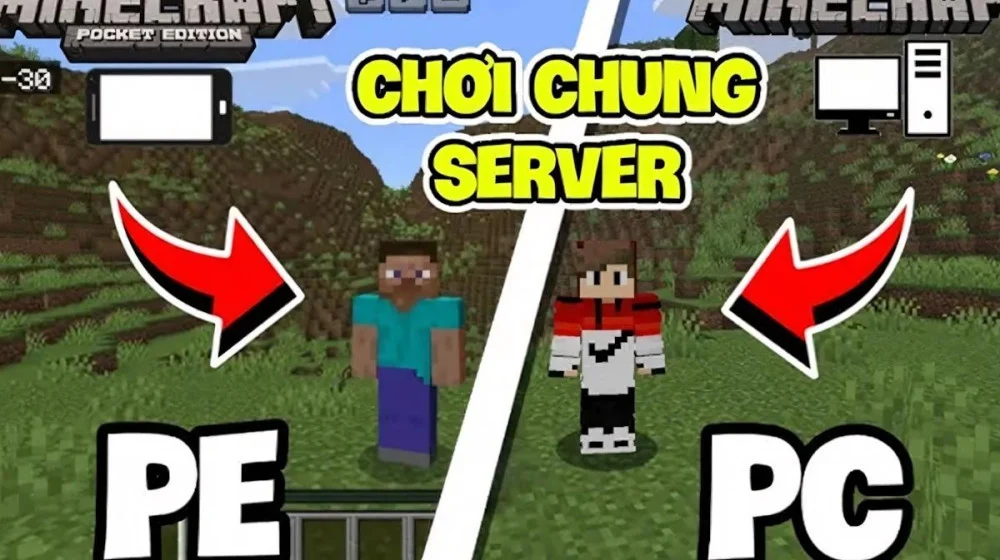
Bạn có biết không, nhiều bạn khi chơi Minecraft thường thắc mắc: “Mình đang chơi trên máy tính, còn bạn đang chơi trên điện thoại, vậy có chơi cùng nhau được không nhỉ?”
Tôi xin nói luôn là. .. không thể nếu bạn đang dùng Minecraft Java Edition trên PC và bạn đang dùng Minecraft Pocket Edition (PE) trên điện thoại. Nhưng đừng buồn, vì vẫn có chiếc chìa khóa vàng để tất cả chơi chung nhau: đó là Minecraft Bedrock Edition!
Với Bedrock Edition, bạn có thể chơi với bạn bè từ máy tính, điện thoại hay cả console luôn. Điều quan trọng là bạn hãy cùng dùng Bedrock để kết nối nha!
Hướng dẫn chơi Multiplayer Minecraft bản quyền
Bạn có muốn chơi Minecraft cùng bạn bè không? Tôi sẽ chỉ bạn cách kết nối an toàn và dễ dàng nhé! Chơi trên server bản quyền là cách tốt nhất để cả nhóm cùng vui mà không lo bị lỗi.
1. Minecraft Java Edition
Java Edition là phiên bản gốc, giúp bạn kết nối với nhiều bạn cùng lúc. Cách làm rất đơn giản:
Bước 1: Truy cập MinecraftServers. org để tìm kiếm và chọn một máy chủ phù hợp với sở thích chơi game của bạn.
Bước 2: Mở Minecraft Java Edition trên máy tính, chọn “Multiplayer” trong menu chính.
Bước 3: Kết nối với server đã chọn bằng hai phương thức:
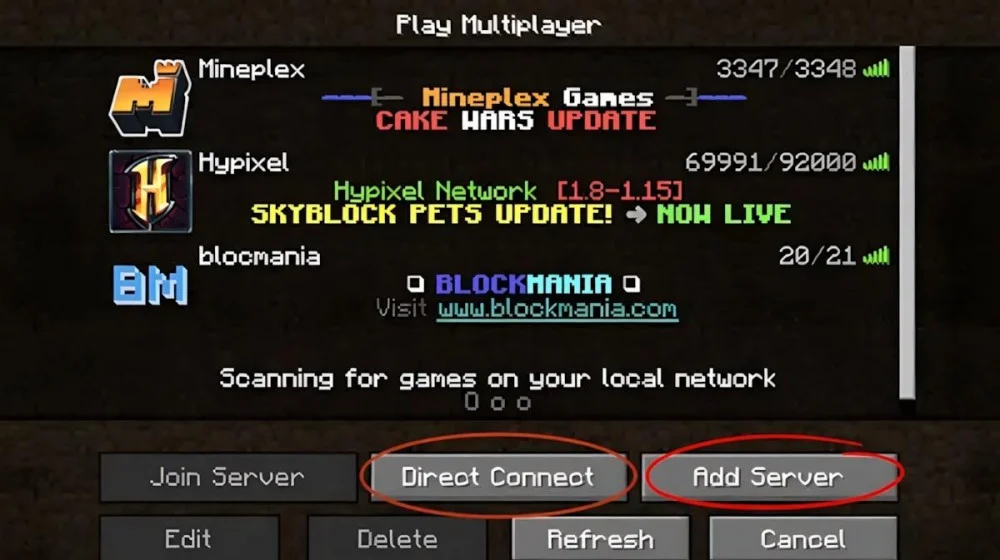
- Add Server: Phương thức này cho phép copy dữ liệu máy chủ để sử dụng dài lâu. Nhập tên server và địa chỉ IP đã copy, sau đó chọn “Done” và “Join Server”.
- Direct Connection: Kết nối trực tiếp mà không lưu dữ liệu server. Chỉ cần gõ IP và chọn “Join Server”.
2. Minecraft Bedrock Edition
Chơi Minecraft Bedrock cùng bạn thân chưa bao giờ dễ đến thế! Hãy theo dõi hướng dẫn này để cùng nhau khám phá, xây dựng và phiêu lưu trong thế giới khối vuông cực vui.
Bước 1: Chọn đúng phiên bản
Trước tiên, bạn cần chắc chắn: Tất cả bạn và bạn bè đều chơi Minecraft Bedrock Edition rồi! Nếu một người chơi Java Edition, còn người kia chơi Bedrock, hai bạn sẽ không thể nào chơi cùng được đâu. Bạn có chắc chắn không? Chơi với phiên bản giống hệt nhau mới vui hết nấc!
Bước 2: Tìm máy chủ để chơi chung
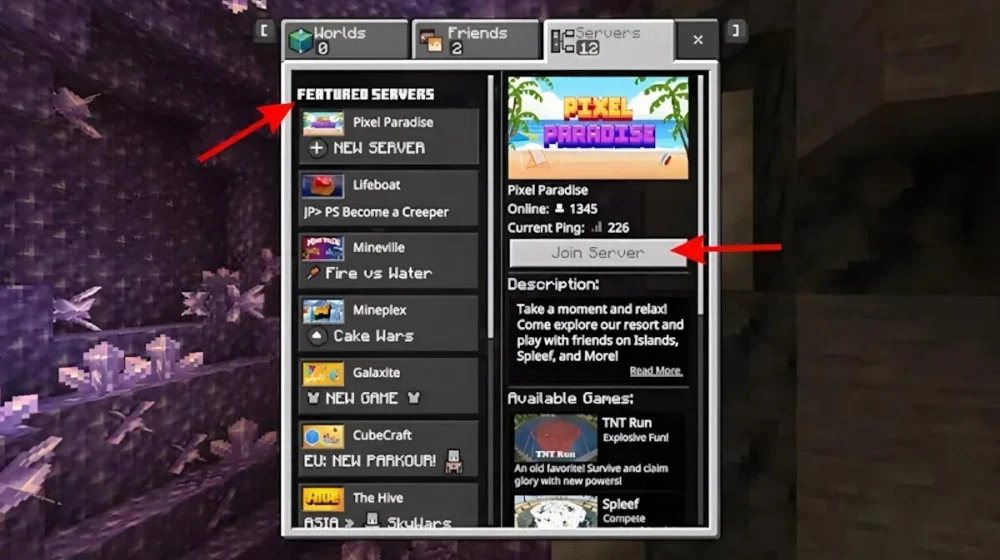
Máy chủ nổi bật (Featured Servers): Vào menu Play → Servers, bạn sẽ thấy danh sách các máy chủ công khai, chỉ cần chọn và tham gia.
Máy chủ riêng tư (Add Server): Nếu bạn có địa chỉ IP của một máy chủ riêng tư từ bạn bè hoặc nhà cung cấp, hãy nhập thông tin để kết nối.
Bước 3: Tham gia máy chủ
Với máy chủ công khai, chỉ cần nhấn vào máy chủ bạn muốn. Với máy chủ riêng tư, bạn cần nhập tên server, địa chỉ IP, cổng (port) rồi nhấn Join Server. Rồi, thế là bạn cùng bạn bè có thể khám phá thế giới Minecraft cùng nhau rồi!
Tận hưởng Minecraft Multiplayer trên server riêng tư
Bạn có muốn xây lâu đài hay khám phá hang động cùng bạn bè mà không ai làm phiền không? Tôi sẽ chỉ bạn cách chơi Minecraft trên server riêng, nơi bạn có thể vui chơi an toàn nhé!
Bước 1: Nhập địa chỉ IP máy chủ từ người dùng hoặc nhà cung cấp server mà bạn đã mua hoặc được mời tham gia.
Bước 2: Khởi động Minecraft và lựa chọn chế độ Multiplayer. Sử dụng “Add Server” để truyền thông tin hoặc “Direct Connection” để kết nối trực tiếp với địa chỉ IP đã có. Phương pháp này cũng phù hợp cho những người bạn thích có phòng chơi tách biệt với các tính năng và mo.
Bước 3: Khi đang trong game, nhấn ESC và chọn Open to LAN. Bạn có thể chọn ai được chơi kiểu Creative, Survival, hay chỉ được xem thôi.
Bước 4: Chọn Start LAN World để tạo server cục bộ và nhớ số port hiện lên. Giờ thì mọi thứ sẵn sàng để bạn cùng bạn bè vui chơi rồi!
Người tham gia Server
Bước 1: Mở Minecraft trên máy tính trong cùng mạng LAN và chọn Multiplayer.
Bước 2: Chọn Direct Connection, gõ địa chỉ IPv4 của server và số port. Rồi nhấn Join Server, bạn sẽ ngay lập tức vào thế giới vui nhộn cùng bạn bè!
Tạo thế giới riêng và chơi Minecraft Việt Nam cùng bạn bè
Bạn có muốn chơi Minecraft mà không bị lag và lại có thể trò chuyện bằng tiếng Việt không? Tôi sẽ chỉ bạn cách kết nối với các bạn game thủ trong nước nhé!
Bước 1: Chọn một server Việt Nam đáng tin cậy. Một số server hay ho mà bạn có thể thử là MineVN, VnCraft, PokeHub hoặc 2B2T. Khi chọn xong, bạn nhớ sao chép địa chỉ IP của server.
Bước 2: Mở Minecraft và chọn chế độ Multiplayer. Để vào server, bạn dùng Add Server hoặc Direct Connection và dán địa chỉ IP vừa copy.
Chơi trên server Việt Nam không chỉ giúp bạn bớt lag mà còn là cơ hội làm quen nhiều bạn mới và tham gia những hoạt động thật thú vị với mọi người!
Khám phá Minecraft cùng bạn bè dễ dàng với Realms
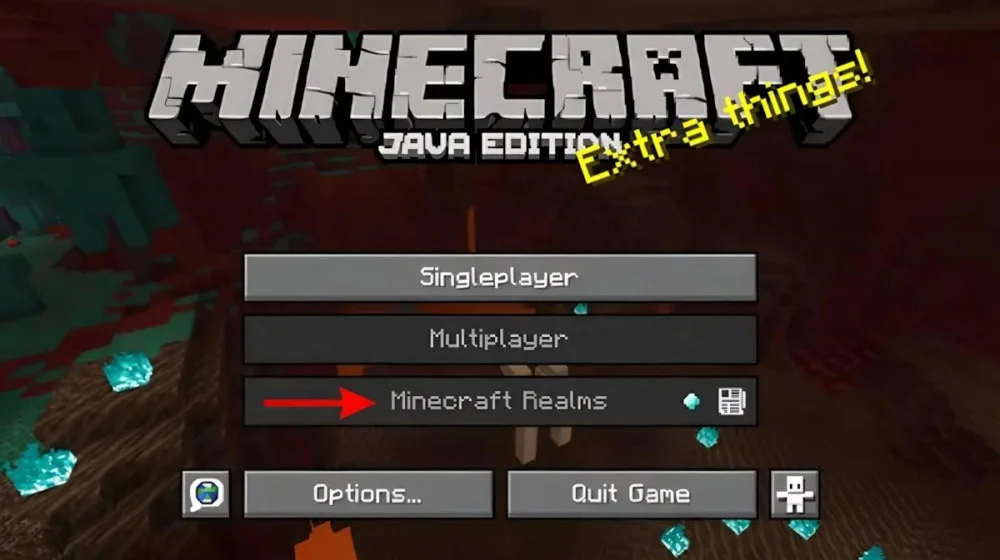
Bạn có muốn chơi Minecraft cùng bạn bè không? Tôi sẽ chỉ cho bạn cách làm cực dễ với Minecraft Realms nhé! Đây là nơi bạn có thể xây dựng thế giới riêng và mời bạn bè vào chơi cùng, an toàn và bảo mật cao nữa!
- Bước 1: Mở Minecraft, chọn Minecraft Realms, rồi nhấn New Realm.
- Bước 2: Đặt tên đáng yêu cho Realm của bạn và chọn số người chơi thôi. Muốn thử miễn phí 30 ngày không? Chọn Create for Free là xong!
- Bước 3: Muốn mời bạn bè vào chơi? Chọn Members, rồi nhấn Invite. Bạn cần dùng tài khoản Minecraft để gửi lời mời nhé.
- Bước 4: Khi bạn bè chấp nhận lời mời, họ có thể vào Realm bất cứ lúc nào, kể cả khi bạn không online. Thật tiện đúng không?
Lời kết
Việc chơi Minecraft PC cùng bạn bè PE hoàn toàn không còn là trở ngại nếu bạn hiểu đúng cách kết nối giữa các phiên bản và lựa chọn phương pháp phù hợp như Bedrock Edition, server riêng, LAN hay Realms.
Hy vọng với những hướng dẫn trên, bạn sẽ nhanh chóng thiết lập được một thế giới riêng đầy thú vị, nơi mọi cuộc phiêu lưu, xây dựng và sinh tồn đều trở nên hấp dẫn hơn bao giờ hết. Hãy bắt đầu ngay hôm nay để tận hưởng trọn vẹn trải nghiệm Minecraft không giới hạn!
July 2k9 đảm nhận vai trò quản lý nội dung và viết bài, đồng thời là người kết nối cộng đồng Minecraft Miễn Phí App với kho lưu trữ bản cài đặt đa dạng. July 2k9 liên tục tìm kiếm, tổng hợp link download hoàn toàn free từ các bản release huyền thoại 1.17, 1.18, 1.19, 1.20 cho tới chuỗi cập nhật đột phá 1.21, 1.26, 26…
Bên cạnh đó, trang web còn mang tới các bài viết hướng dẫn thao tác chi tiết giúp người chơi dễ dàng tự mình setup game thành công trên Android, iOS cũng như PC mà chẳng cần nhờ đến sự trợ giúp của phụ huynh.
Bài viết cùng chủ đề
Bạn có bao giờ muốn trải nghiệm Minecraft PC cùng bạn bè trên phiên bản PE nhưng vẫn cảm thấy
Bạn có đang khó khăn khi tải Minecraft không thành công? Tình trạng download liên tục lỗi hoặc gián đoạn
Bạn có bao giờ đang chơi Minecraft mà đột nhiên game giựt lag, FPS tụt thảm hại khiến mọi công
Bạn có đang chơi Minecraft Pocket Edition nhưng thường xuyên bị giật lag và tụt FPS, khiến cho cuộc phiêu
Bạn đã cảm thấy nhàm chán với những phiên bản Minecraft cũ, nơi các thử thách và tính năng cứ
Bạn gặp khó khăn khi chơi Minecraft do rào cản ngôn ngữ khiến việc trải nghiệm trở nên phức tạp
Bạn đang loay hoay tìm một thế giới Minecraft thật thú vị nhưng các seed quen thuộc đã quá nhàm
Bạn đang cảm thấy thế giới Minecraft 1.20 trở nên quen thuộc và thiếu điểm nhấn? Việc spawn ở những
Bạn đang tìm kiếm những thế giới độc đáo trong Minecraft nhưng vẫn thường xuyên gặp những map nhàm chán,
Bạn đang chán những thế giới ngẫu nhiên trong Minecraft vì spawn xấu, khó tìm tài nguyên hay không có