Cách Chơi Chung Với Bạn Bè Trong Minecraft PE Chỉ Với 3 Bước
Bạn muốn chơi chung với bạn bè trong Minecraft nhưng lại không biết bắt đầu từ đâu? Thường gặp khó khăn khi tìm server phù hợp, kết nối với bạn bè hoặc tạo phòng chơi chung.
Bài viết này sẽ hướng dẫn bạn những cách chơi chung Minecraft đơn giản, dễ dàng thực hiện qua nhiều server khác nhau, cùng nhau làm nhiệm vụ và gặp gỡ thêm nhiều bạn mới.
Sơ lược về tựa game Minecraft PE
Minecraft PE (Minecraft Pocket Edition) là phiên bản trên điện thoại của trò chơi nổi tiếng Minecraft, được phát triển bởi Mojang Studios.
Trong thế giới này, Tôi và Bạn có thể bước vào một nơi giống như chiếc túi thần kỳ, nơi những khối vuông nhỏ có thể biến thành nhà cửa, lâu đài hay cả thành phố lớn.
Bạn có thích xây dựng và khám phá không? Có chứ! Vì trong Minecraft PE, Bạn có thể đi phiêu lưu khắp nơi, tìm tài nguyên, gặp các sinh vật thú vị và chơi cùng bạn bè.
Trò chơi có nhiều cách chơi khác nhau như sinh tồn, sáng tạo đến phiêu lưu. Nhờ vậy, mỗi lần Tôi và Bạn bước vào thế giới Minecraft lại giống như mở ra một phép màu mới đầy bất ngờ.
Cách chơi chung với bạn bè Minecraft qua máy chủ bản quyền
Bạn có biết không? Trong thế giới Minecraft rộng lớn, chúng ta có thể gặp gỡ bạn bè giống như đang bước vào một vòng tay lớn đầy niềm vui vậy. Tôi và Bạn chỉ cần kết nối vào một máy chủ là có thể cùng nhau khám phá, xây nhà và đi phiêu lưu rồi!
1. Minecraft Java Edition
Đây là phiên bản gốc của Minecraft, nơi rất nhiều người chơi cùng tụ họp. Chỉ vài bước đơn giản là Bạn đã có thể chơi cùng bạn bè rồi.
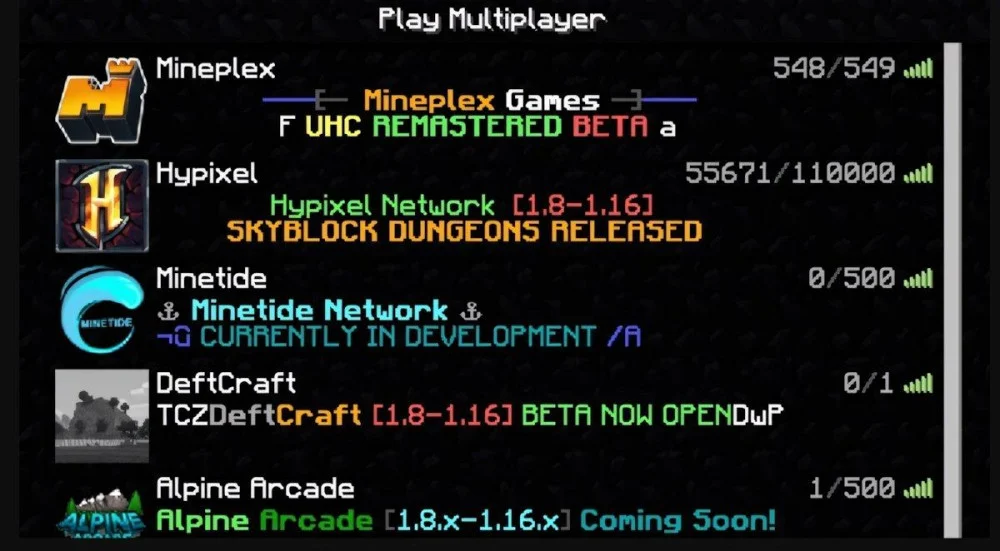
Bước 1: Bạn mở trang MinecraftServers.org để tìm một máy chủ giống như chọn một cánh cổng phép màu dẫn vào thế giới chung.
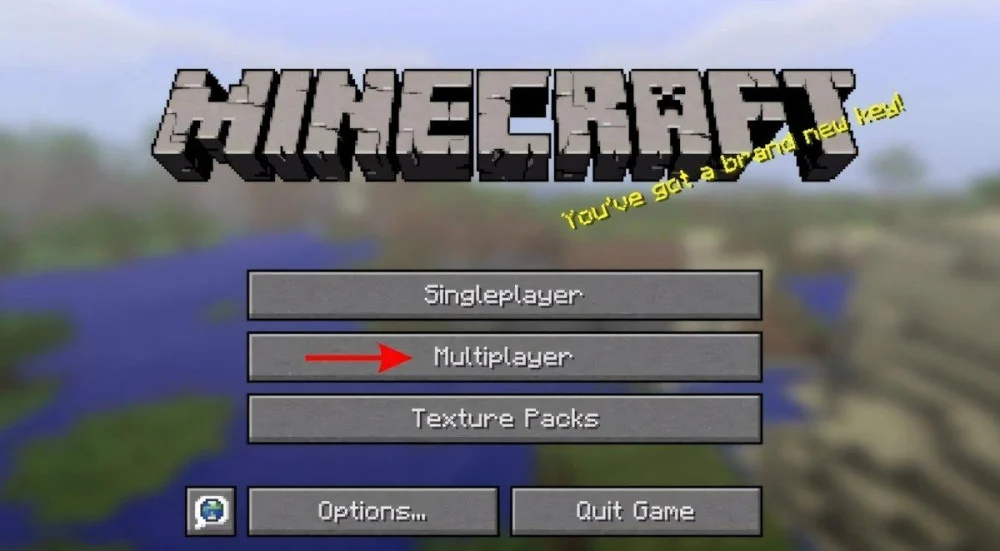
Bước 2: Khởi động Minecraft Java Edition và chọn chế độ Multiplayer.
Bước 3: Bây giờ Bạn có thể kết nối với mọi người. Có hai cách nhỏ xinh:
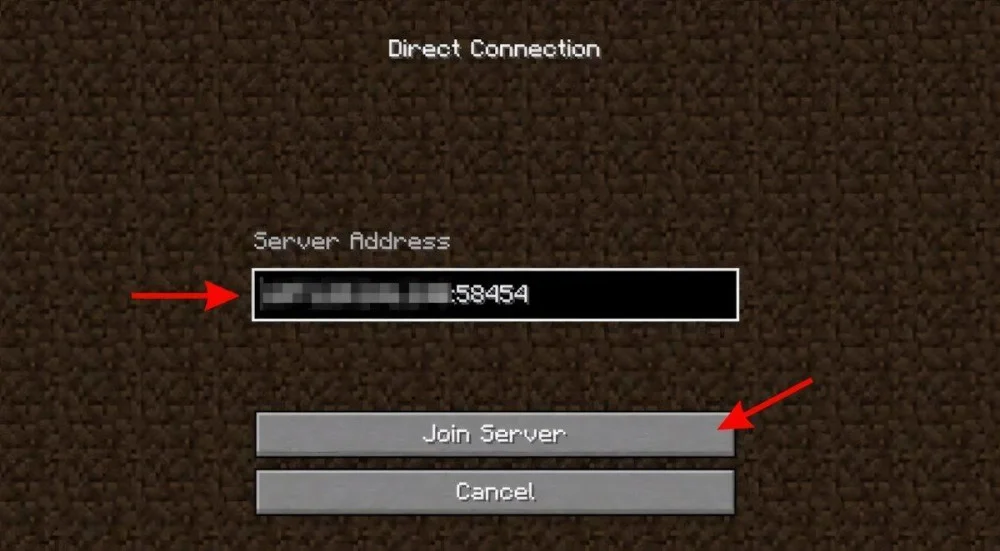
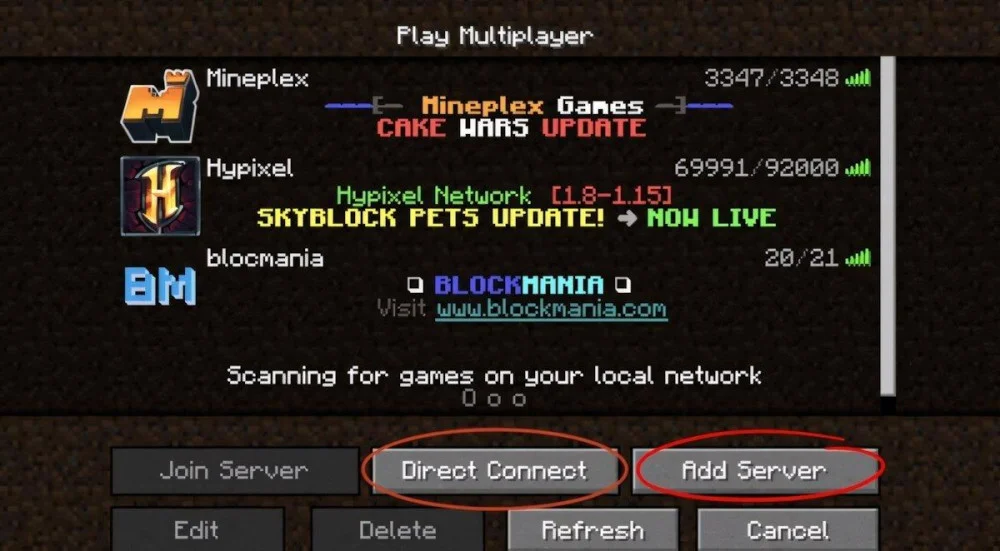
Add Server: Giống như cất địa chỉ vào chiếc túi thần kỳ để lần sau quay lại chơi tiếp. Bạn nhập tên và IP máy chủ, rồi bấm Join Server để tham gia.
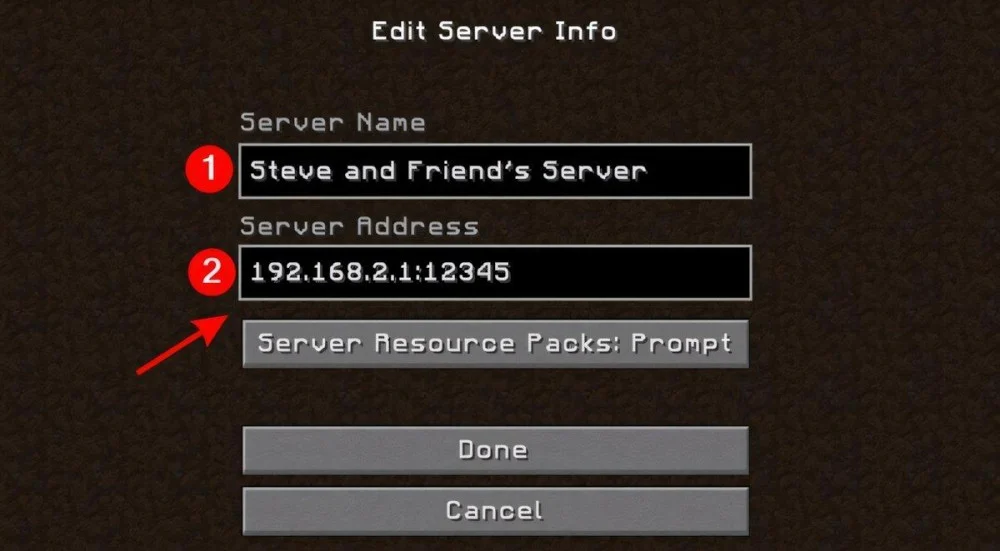
Direct Connection: Muốn vào chơi thật nhanh? Bạn chỉ cần bấm Join Server và tham gia ngay, nhưng lần sau sẽ phải nhập lại nha.
2. Minecraft Bedrock Edition
Phiên bản này cũng rất phổ biến vì có thể chơi trên nhiều thiết bị khác nhau.
Bước 1: Mở Minecraft Bedrock Edition, sau đó chọn Play → Servers.
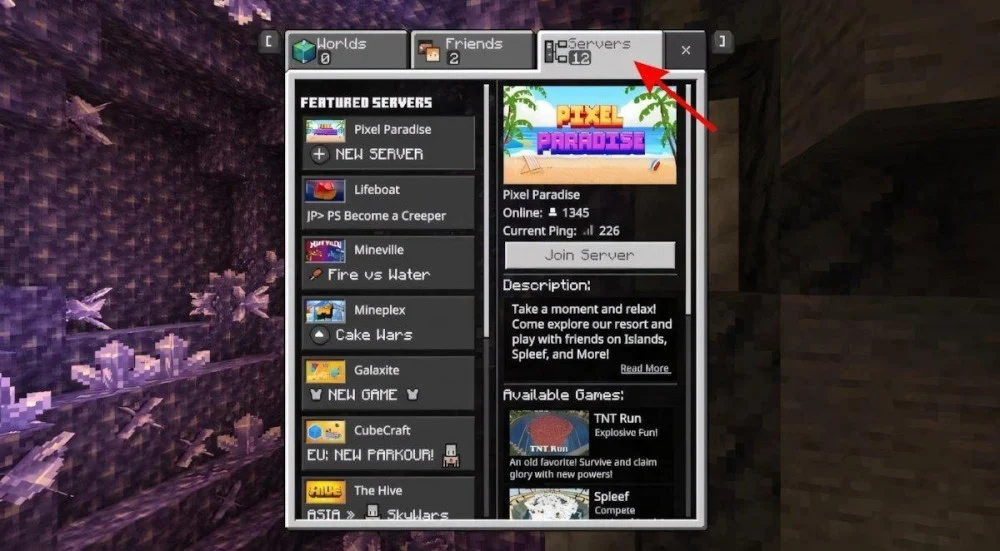
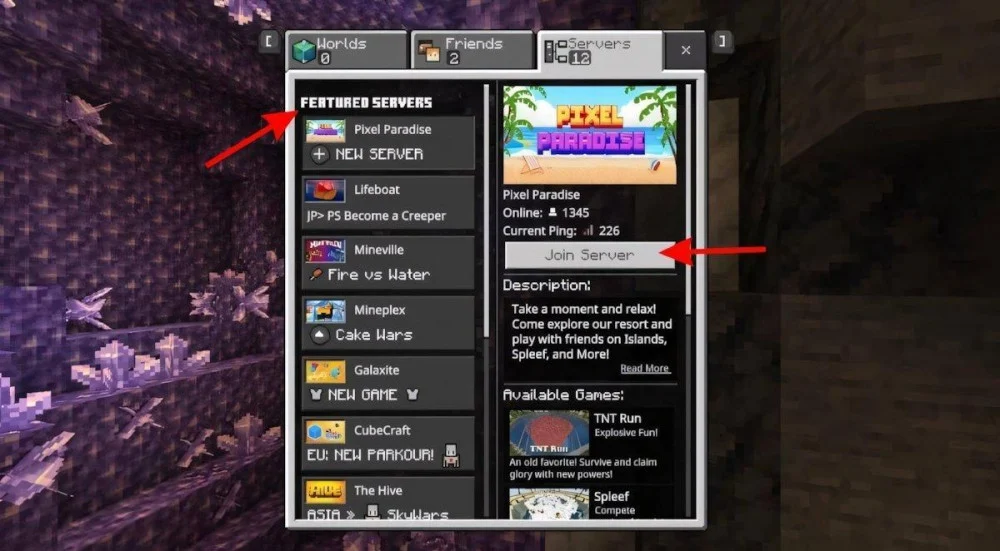
Bước 2: Chọn một máy chủ trong danh sách và bấm Join Server.
Cách chơi Minecraft cùng bạn bè qua máy chủ riêng tư
Bạn có muốn cùng bạn bè bước vào một thế giới khối vuông vui nhộn không? Tôi sẽ chỉ cho Bạn một cách giống như mở chiếc túi thần kỳ mà cả nhóm cùng chơi chung đấy!
Cách này gọi là vào máy chủ riêng tư. Hiểu đơn giản, đó giống như một ngôi nhà bí mật nơi bạn bè tụ tập và cùng phiêu lưu.
Bước 1: Bạn hãy xin địa chỉ IP máy chủ riêng tư từ người quản lý máy chủ hoặc nơi bán máy chủ. Địa chỉ này giống như tấm bản đồ nhỏ giúp Bạn tìm đúng “ngôi nhà” của bạn bè.
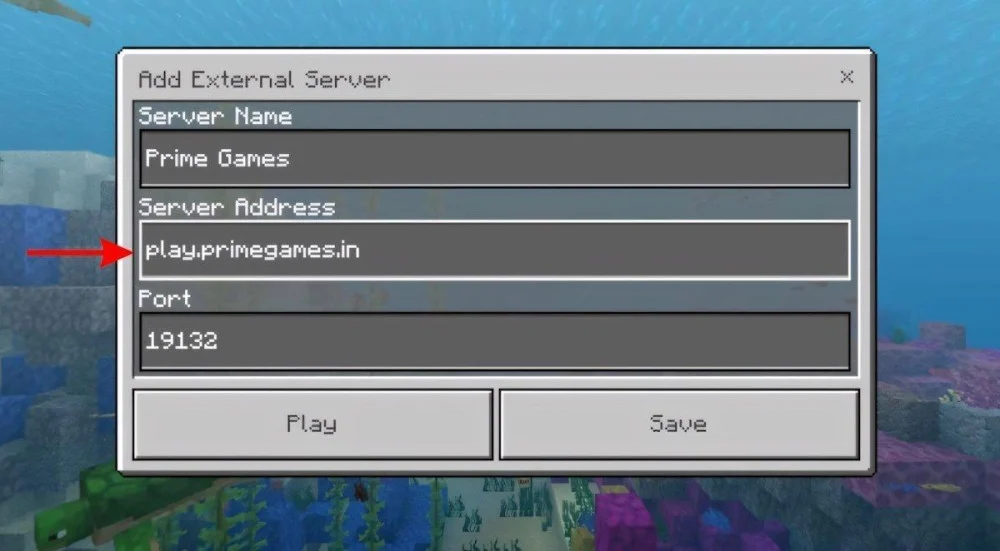
Bước 2: Mở game Minecraft trên điện thoại hoặc máy tính. Sau đó chọn Multiplayer, rồi nhấn Add Server hoặc Direct Server và điền địa chỉ IP vào.
Cách chơi Minecraft cùng bạn bè trong mạng LAN
Bạn có muốn cùng tôi và bạn bè bước vào một thế giới Minecraft vui như một cuộc phiêu lưu phép màu không? Nếu không muốn dùng máy chủ online, chúng ta có thể kết nối bằng mạng LAN giống như một vòng tay lớn kết nối các máy tính lại với nhau vậy.
1. Ở phía người tạo thế giới
Để bắt đầu cuộc phiêu lưu chung, cần có một người mở ra thế giới Minecraft đầu tiên như người mở chiếc cổng phép màu để bạn bè cùng bước vào.
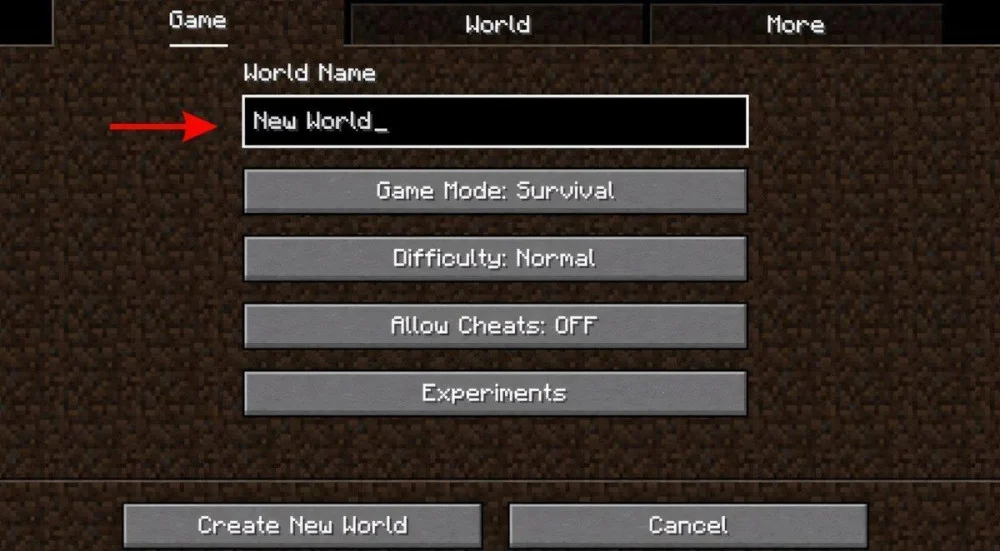
Bước 1: Bạn mở Minecraft, chọn Single Player. Bạn có thể tạo một thế giới mới tinh, hoặc quay lại thế giới cũ mà Bạn yêu thích.
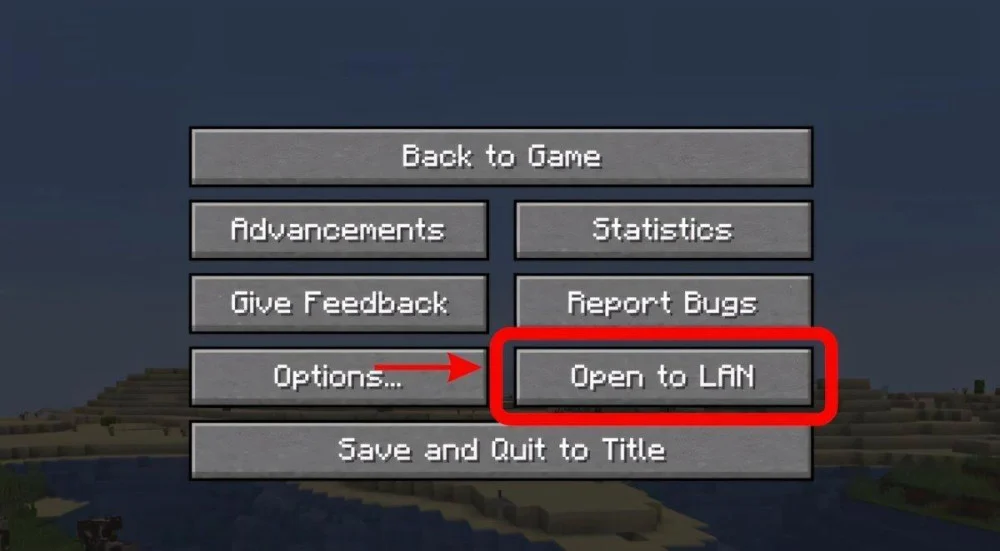
Bước 2: Khi đang chơi, nhấn ESC để mở bảng tạm dừng. Sau đó chọn Open to LAN. Ở đây, Bạn có thể chọn kiểu chơi như Hành động hoặc Sáng tạo, giống như mở một chiếc túi thần kỳ đầy lựa chọn thú vị.
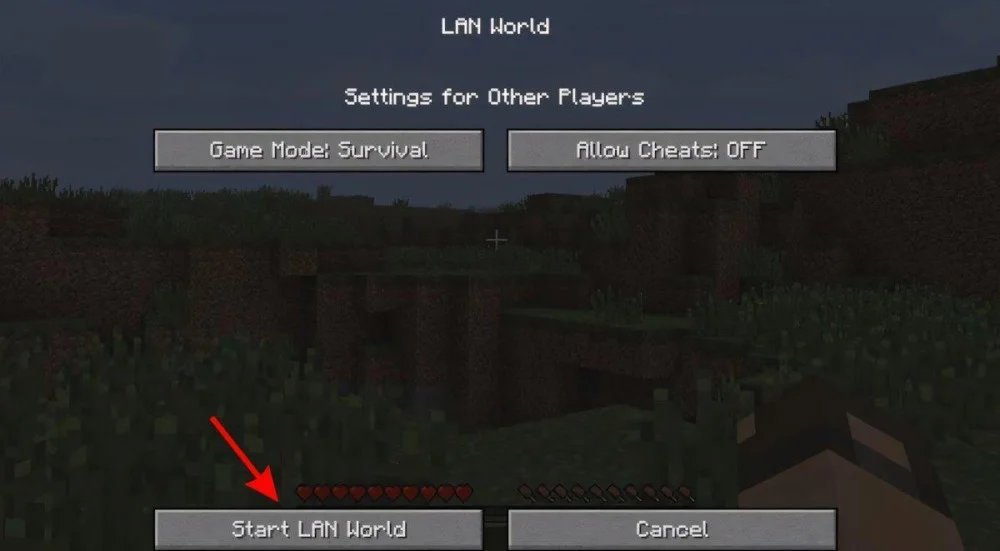
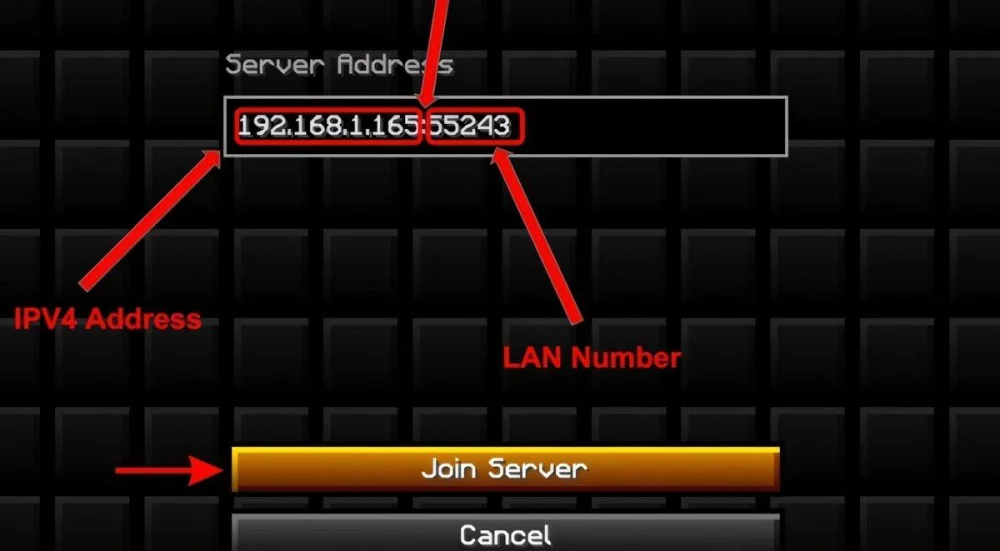
Bước 3: Nhấn Start LAN World. Ngay lập tức, thế giới của Bạn sẽ được chia sẻ cho mọi người trong cùng mạng. Màn hình sẽ hiện địa chỉ IP và cổng LAN.
2. Ở phía người tham gia
Thế giới Minecraft của Bạn bè đã mở ra rồi, giống như một cánh cửa phép màu đang chờ Bạn bước vào vậy. Bây giờ chỉ cần vài bước nhỏ thôi là Bạn có thể tham gia cuộc phiêu lưu chung.
Bước 1: Bạn mở Minecraft và chọn Multiplayer.
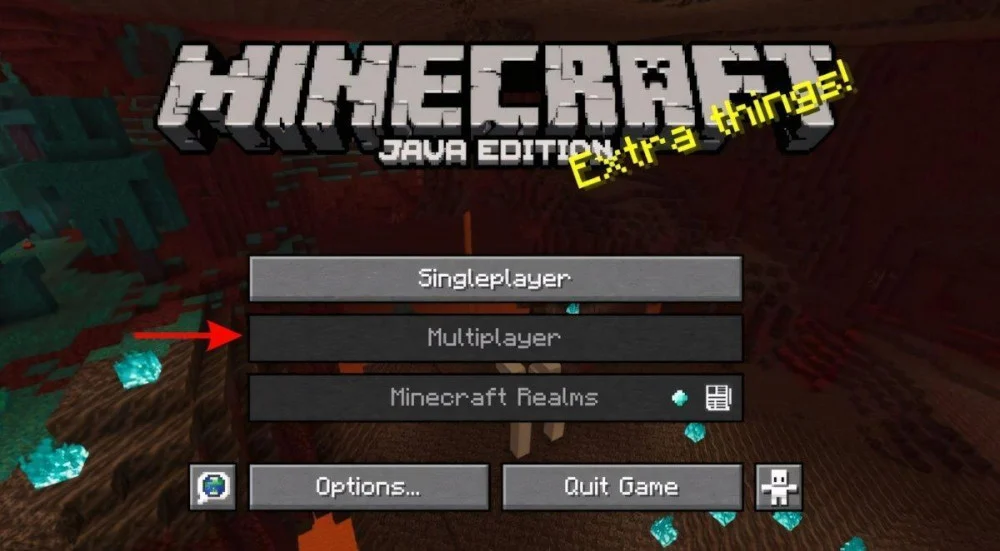
Bước 2: Chọn Direct Connection, nhập địa chỉ IP và cổng LAN mà bạn của Bạn đã gửi.
Cách chơi Minecraft cùng bạn bè trên máy chủ Việt Nam
Bạn có muốn khám phá thế giới Minecraft cùng thật nhiều bạn mới không? Khi tham dự các máy chủ riêng, Bạn có thể gặp người chơi từ nhiều nơi trên thế giới. Nhưng nếu muốn chơi với các bạn Việt Nam để trò chuyện và kết bạn dễ hơn, Bạn có thể vào máy chủ Việt Nam.
Bước 1: Bạn tìm một máy chủ Việt Nam trên trang MinecraftServers.org. Ở đó có nhiều máy chủ quen thuộc như MineVN, VnCraft, PokeHub hay 2B2T. Khi đã chọn được máy chủ mình thích, Bạn chỉ cần sao chép địa chỉ IP của máy chủ đó. Nó giống như tấm vé nhỏ để mở cửa vào thế giới trò chơi.
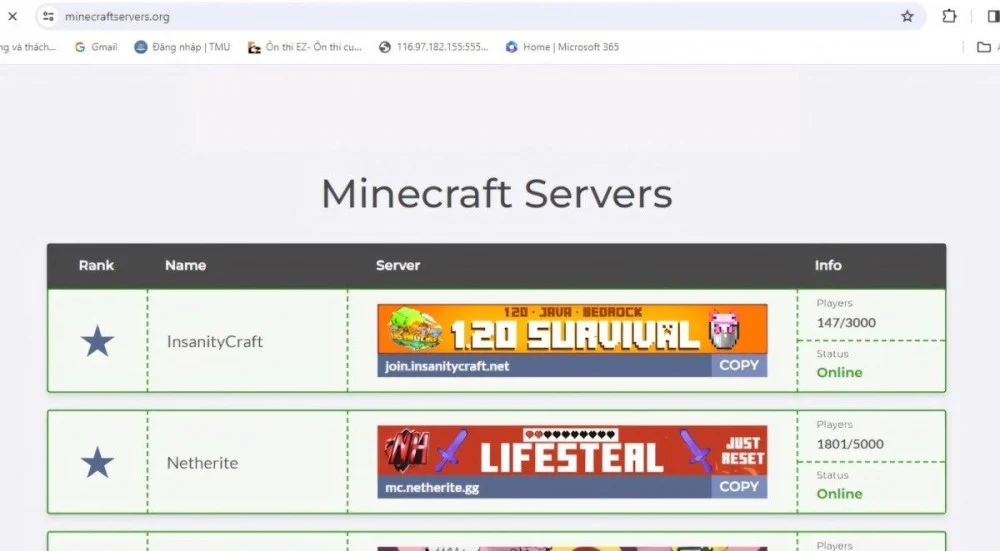
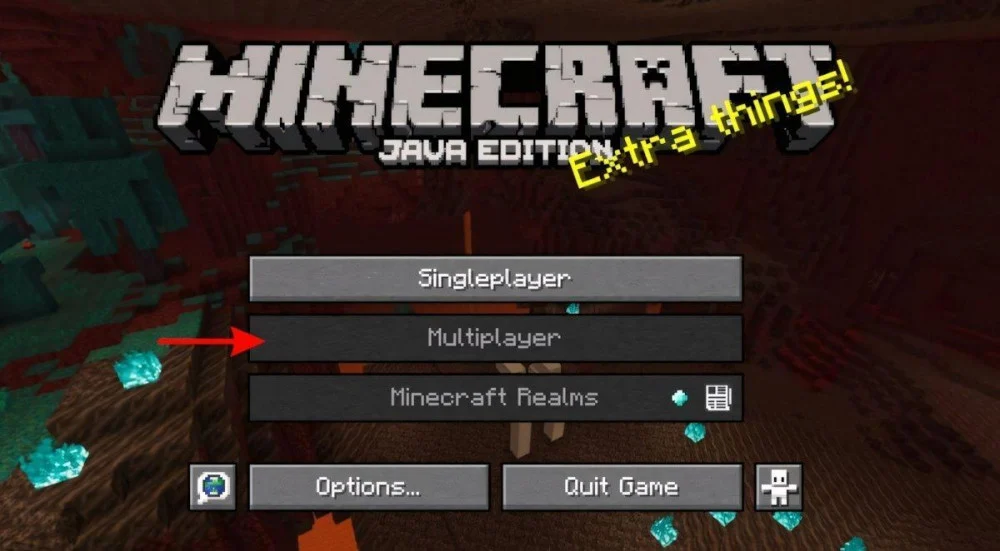
Bước 2: Bạn mở Minecraft trên điện thoại hoặc máy tính, rồi lựa chọn chế độ Multiplayer. Sau đó bấm Add Server hoặc Direct Server, dán địa chỉ IP vừa sao chép vào. Cuối cùng nhấn Join Server là Bạn đã bước vào thế giới Minecraft cùng mọi người!
Cách chơi Minecraft cùng bạn bè với Realms
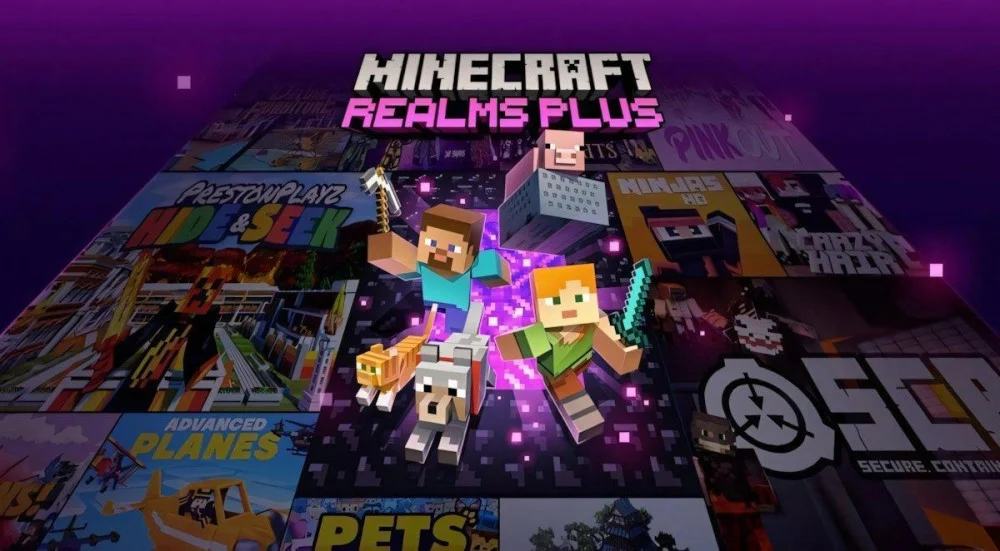
Bạn có biết không? Trong thế giới của Minecraft có một “Ngôi nhà chung” giống như vòng tay lớn để bạn và bạn bè cùng chơi với nhau. Nơi đó gọi là Realms là một máy chủ riêng do Mojang Studios tạo ra, giúp các bạn khám phá thế giới khối vuông cực thú vị.
Bước 1: Đăng ký Realms
Trước tiên, bạn cần đăng ký Realms. Bạn có thể làm điều đó ngay trong trò chơi hoặc trên trang của Mojang.
Realms giống như một cánh cửa phép màu: mở ra là bạn có một thế giới riêng để chơi cùng bạn bè. Dịch vụ này có phí, nhưng thường sẽ có thời gian dùng thử miễn phí để bạn trải nghiệm trước.
Bước 2: Tạo Realm
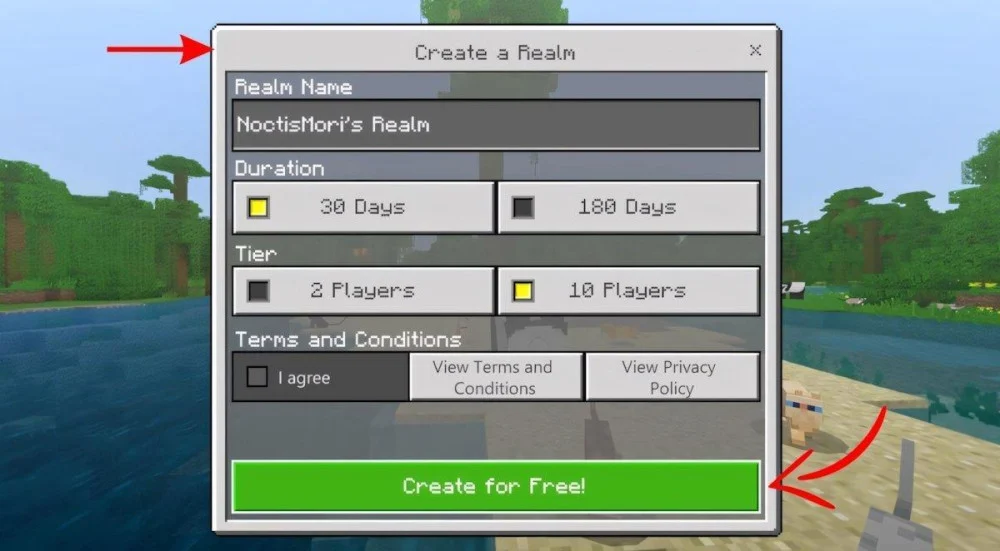
Trong menu chính của Minecraft, bạn chọn “Minecraft Realms”, rồi bấm “New Realm” để tạo thế giới mới. Bạn có thể đặt tên cho Realm của mình giống như đặt tên cho một hòn đảo bí mật vậy! Sau đó chọn số lượng bạn bè có thể vào chơi và làm theo hướng dẫn để hoàn thành.
Bước 3: Mời bạn bè vào chơi
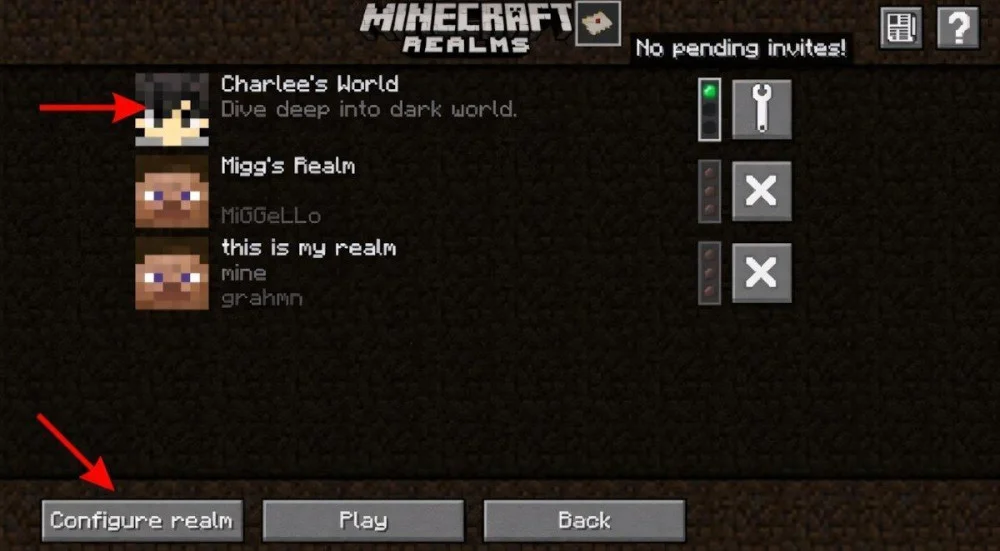
Bạn chọn “Configure” → “Members” → “Invite” để gửi lời mời cho bạn bè. Bạn bè sẽ nhận được lời mời trong game. Chỉ cần bấm chấp nhận, thế là họ đã bước vào vòng tay lớn của thế giới Minecraft do bạn tạo ra rồi.
Bước 4: Vào Realm và chơi cùng nhau
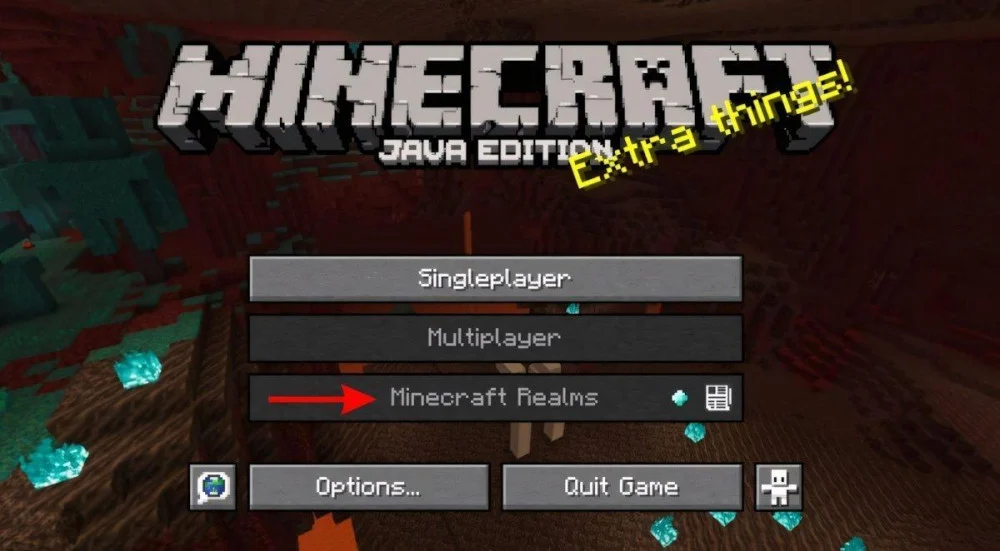
Khi bạn bè đã đồng ý lời mời, họ có thể vào Realm bất cứ lúc nào, miễn là có internet. Để vào chơi, bạn chỉ cần mở menu chính, chọn “Minecraft Realms”, rồi chọn Realm của mình.
Vậy là bạn và bạn bè có thể cùng nhau xây dựng nhà, khám phá và tạo ra rất nhiều phép màu trong thế giới Minecraft.
Lời kết
Hy vọng qua những hướng dẫn trên, Bạn đã biết cách chơi chung với bạn bè trong Minecraft PE thông qua máy chủ bản quyền, server riêng, mạng LAN hay Minecraft Realms. Mỗi phương thức đều mang đến trải nghiệm kết nối thú vị, giúp người chơi cùng nhau khám phá, xây dựng và chinh phục thế giới khối vuông đầy sáng tạo. Hãy lựa chọn cách phù hợp nhất để bắt đầu những cuộc phiêu lưu hấp dẫn cùng bạn bè trong Minecraft ngay hôm nay.

Geto Lego là tác giả và biên tập viên chính tại Minecraft PE Games (minecraftpe.com). Chia sẻ link tải game nhiều phiên bản (…1.17, 1.18, 1.19, 1.20, 1.21) đến cộng đồng Minecraft Việt Nam. Luôn update những phiên bản mới nhất kèm hướng dẫn tải và cài đặt game trên Android, IOS và máy tính PC.
Bài viết cùng chủ đề
Bạn có bao giờ muốn trải nghiệm Minecraft PC cùng bạn bè trên phiên bản PE nhưng vẫn cảm thấy
Bạn có đang khó khăn khi tải Minecraft không thành công? Tình trạng download liên tục lỗi hoặc gián đoạn
Bạn có bao giờ đang chơi Minecraft mà đột nhiên game giựt lag, FPS tụt thảm hại khiến mọi công
Bạn có đang chơi Minecraft Pocket Edition nhưng thường xuyên bị giật lag và tụt FPS, khiến cho cuộc phiêu
Bạn đã cảm thấy nhàm chán với những phiên bản Minecraft cũ, nơi các thử thách và tính năng cứ
Bạn gặp khó khăn khi chơi Minecraft do rào cản ngôn ngữ khiến việc trải nghiệm trở nên phức tạp
Bạn đang loay hoay tìm một thế giới Minecraft thật thú vị nhưng các seed quen thuộc đã quá nhàm
Bạn đang cảm thấy thế giới Minecraft 1.20 trở nên quen thuộc và thiếu điểm nhấn? Việc spawn ở những
Bạn đang tìm kiếm những thế giới độc đáo trong Minecraft nhưng vẫn thường xuyên gặp những map nhàm chán,
Bạn đang chán những thế giới ngẫu nhiên trong Minecraft vì spawn xấu, khó tìm tài nguyên hay không có


